
👉👉👉GitHub
👉👉👉Hexo
👉👉👉Hexo食用指南
👉👉👉next主题
👉👉👉Valine
参观一下吧
👉👉👉asdfv1929 👈👈👈
👉👉👉morefox 👈👈👈
👉👉👉shenzekun 👈👈👈
搭建Hexo博客
按照官方的文档其实已经可以把Hexo博客搭的差不多了,但第一次搭建的时候多多少少会碰到许多坑,我就把自己的搭建过程先写下来,这样我就可以查阅自己的笔记啦!
- 安装好基本的软件git,确保本地有nodejs环境,不懂的可以搜索下,这个教程真的很多。
将GitHub上的Hexo源码下载下来
1
2
//下载源码
$ git clone https://github.com/hexojs/hexo执行官方文档的命令
1
2
3
4
5
6
7
8
9
10
11
12
13
14
15
16
17
18
19
20
21
//安装
$ npm install hexo-cli -g
//快速开始
$ hexo init blog
//进入blog目录
$ cd blog
//进入blog/node_modules目录下查看是否有以下目录:hexo-deployer-git,若没有输入指令,后面上传到GitHub时会用到该组件
$ npm install hexo-deployer-git --save
//启动服务 可以看到初始页面
$ hexo server ==> $ hexo s
//创建新的文章
$ hexo new "Hello Hexo" ==> $ hexo n "Hello Hexo"
//编译
$ hexo generate ==> $ hexo g
//部署网站
$ hexo deploy ==> $ hexo d
//清除文件
$ hexo clean ==> $ hexo c修改启动端口为80端口
hexo s -p 80 ,可以暂时修改启动端口
修改_config.yml,添加以下配置(推荐)
1
2
server:
port: 80修改hexo-server中的index.js,位置在blog/node_modules/hexo-server/index.js(不推荐)
使用主题(Next为例)
同样是再blog目录下,别弄混了,blog目录下有个thems文件夹
1 | $ git clone https://github.com/theme-next/hexo-theme-next themes/next |
修改_config.yml,搜索theme
1 | # 主题 |
然后再$ hexo g $ hexo s 访问一下看看,是不是画风变的更漂亮了😄😄😄😄😄
上传部署到GitHub
首先得先创建一个仓库,由于GitHub Page每一个账号就只有一个,所以要想好给自己的博客起什么名字
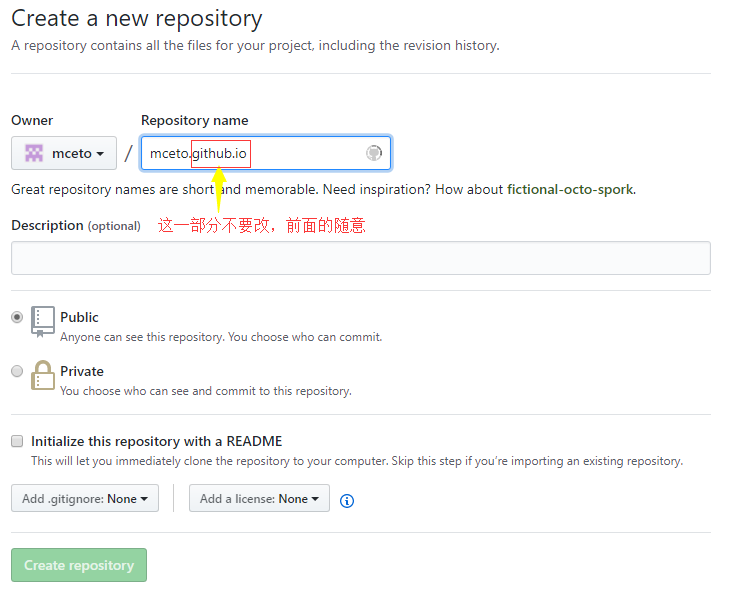
如果需要配置自己的域名CNAME解析的话,进入仓库找到Settings->Options->GitHubPages
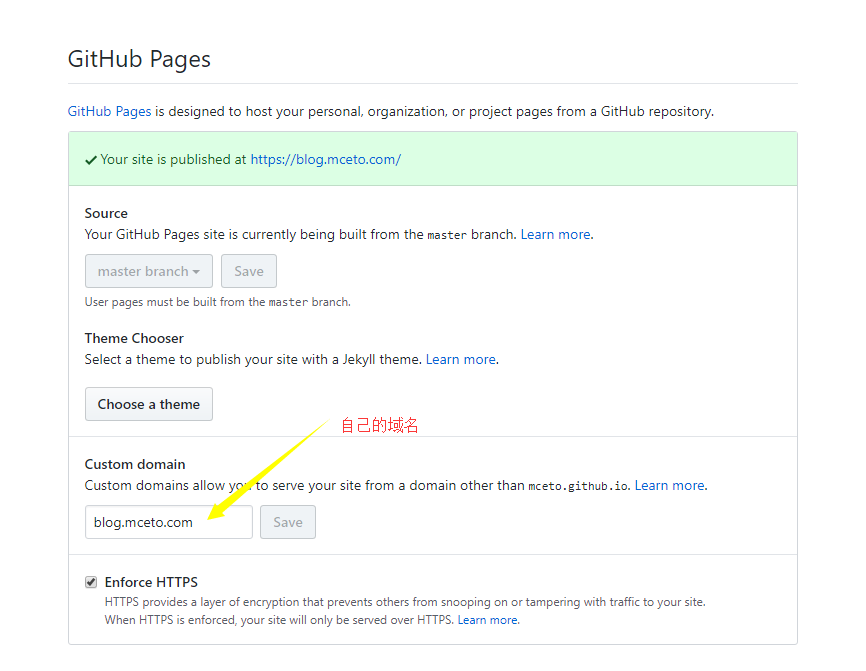
配置ssh key(坑有点多)
首先进如blog目录,还没安装Git的先把Git安装好,这个比cmd好用些,$ hexo d部署时最好使用Git Bash,我尝试过很多次使用cmd,都没部署成功
进入C:\Users\用户名\ .ssh 查看是否存在文件id_rsa.pub,有的话邮件文本打开复制里面所有的字符串
如果没有,打开Git Bash ,输入以下指令生成key文件
1
2
3
cd ~/.ssh
ssh-keygen -t rsa -C "你的邮箱地址(GitHub地址)"
输入密码后就会生成key文件添加ssh key到GitHub中
我这里使用的是仓库的ssh key
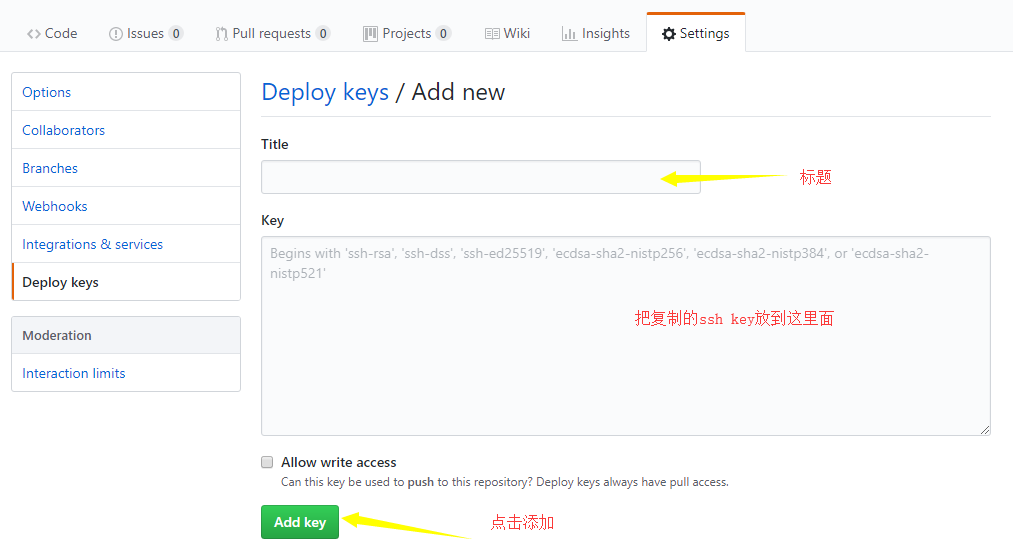
在Git Bash中输入$ hexo d 尝试部署博客,这样就差不多吧博客的雏形搭建好了,
可以访问一下自己的博客地址
如果配置了域名解析
博客的评论系统
在这里我推荐大家可以去看看另外一位博主的博客文章,我的评论系统就是参考的他的完成的,内容详细
博客地址:https://11.tt/posts/2018/add-valine-to-your-blog/
好了,今天花了一些时间把自己做博客的过程整理了一下,自己看起来还是挺乱的,有哪里不对或者有什么疑问的欢迎大家在下面留言,以后继续加油!!